
1Panel + 腾讯云:免费申请并部署 SSL 证书完整指南
前言
对于个人开发者或小型项目来说,网站的 HTTPS 加密是必不可少的。然而,商业 SSL 证书价格不菲,手动申请和续期也比较繁琐。本文将介绍如何利用开源服务器管理面板 1Panel,配合腾讯云 DNSPod 的 DNS 验证功能,实现免费 SSL 证书的自动申请与部署。
整个过程的核心思路是:通过 1Panel 内置的 ACME 客户端,以 DNS-01 验证方式向 Let’s Encrypt(或 ZeroSSL)申请证书,而 DNS 验证的记录则自动通过腾讯云 API 完成——全程无需手动操作 DNS 解析。
前置准备
在开始之前,你需要准备以下内容:
- 一台云服务器:国内可选购腾讯云轻量应用服务器或 CVM,操作系统推荐 Ubuntu 22.04 / Debian 12
- 一个域名:在腾讯云或其他域名注册商处购买(如果使用腾讯云,DNS 解析会自动关联到 DNSPod)
- 基础的 Linux 操作能力:能通过 SSH 连接服务器并执行命令
主要步骤
第一步:购买服务器
在 腾讯云 购买一台适合你需求的服务器:
- 如果只是托管个人博客或小型项目,轻量应用服务器(2核2G)即可满足需求,价格也非常实惠
- 购买时注意选择离你目标用户最近的机房地域,以获得更好的访问速度
- 记得在防火墙中放行常用端口:80(HTTP)、443(HTTPS)、22(SSH),以及 1Panel 默认使用的端口
第二步:购买域名并配置解析
在腾讯云完成域名购买后,需要进行 DNS 解析配置:
- 进入 域名注册 控制台,找到你购买的域名
- 确保 DNS 服务器指向腾讯云的 DNSPod(购买腾讯云域名通常会自动配置)
- 进入 DNS 解析 DNSPod 控制台,为你的域名添加一条 A 记录,将域名指向你服务器的公网 IP
- 等待解析生效(通常几分钟到几小时不等)
第三步:安装 1Panel
通过 SSH 连接到你的服务器,执行以下一键安装命令:
curl -sSL https://resource.fit2cloud.com/1panel/package/quick_start.sh -o quick_start.sh && sudo bash quick_start.sh安装过程中会提示你设置:
- 1Panel 访问端口:建议改为一个非标准端口(如
18888),提升安全性 - 安全入口(SecurityEntrance):自定义一个访问路径前缀
- 用户名和密码:用于登录 1Panel 面板
安装完成后,通过浏览器访问 http://<你的服务器IP>:<端口>/<安全入口> 即可进入 1Panel 管理面板。
安装完成后,别忘了在腾讯云防火墙中放行你设置的 1Panel 端口。
第四步:在腾讯云创建 API 密钥并授权
这是最关键的一步。1Panel 需要通过腾讯云 API 自动操作 DNS 记录来完成证书验证,因此需要创建一个专用的子账号并授予权限。
- 登录 腾讯云访问管理控制台,点击左侧菜单 用户 → 用户列表
- 点击 新建用户,选择 自定义创建,选择 可访问资源并接收消息 类型
- 用户类型选择子用户,设置用户名(如
1panel-ssl) - 访问方式勾选 编程访问,这样会生成一对
SecretId和SecretKey - 权限设置:选择 按策略关联权限,搜索并勾选以下权限:
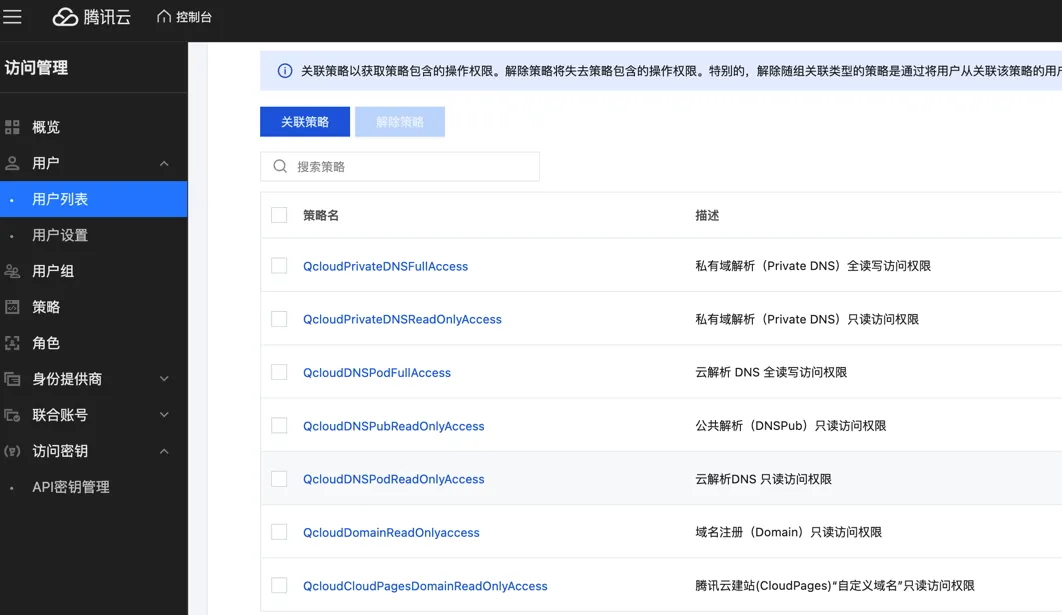
- 确认创建后,务必保存好生成的 SecretId 和 SecretKey(关闭弹窗后将无法再次查看)
安全建议:强烈建议仅授予 DNSPod 相关权限,不要授予全站读写权限。这样可以最大程度降低密钥泄露的风险。创建完成后,可能需要等待约 10 分钟让权限生效。
配置完成后,在 1Panel 中申请 SSL 证书时,选择 DNS 验证方式并填入 DNSPod 的 API 密钥,即可看到授权状态:
第五步:在 1Panel 中申请 SSL 证书
- 登录 1Panel 面板,进入 网站 → 证书 页面
- 点击 申请证书,选择证书提供商(推荐 Let’s Encrypt)
- 验证方式选择 DNS 验证
- DNS 服务商选择 DNSPod
- 填入第四步中创建的
SecretId和SecretKey - 输入你的域名(如
example.com),支持泛域名(如*.example.com) - 点击提交,等待申请完成
申请成功后的截图如下:

第六步:部署证书
证书申请成功后,在 1Panel 中配置网站:
- 进入 网站 页面,创建或编辑你的网站
- 在 HTTPS 设置中,选择刚刚申请的证书
- 开启 强制 HTTPS,自动将 HTTP 请求跳转到 HTTPS
注意事项
- 证书有效期:Let’s Encrypt 证书有效期为 90 天,1Panel 支持自动续期,定期检查续期状态
- API 密钥安全:切勿将 API 密钥提交到代码仓库或公开分享,建议使用子账号最小权限原则
- DNS 传播延迟:如果首次申请失败,可能是 DNS 记录尚未全球生效,稍等片刻后重试即可